Guide d'utilisation d'InterActions Laos
Ce guide d'utilisation est destiné à l'administration du site interactions-laos.fr
Connexion à l'administration
https://interactions-laos.fr/mon-comptePour vous connecter à l’administration de votre site, cliquez sur l’onglet ‘Mon compte’ et renseignez :
- votre identifiant : scac-edit
- votre mot de passe
Tableau de bord
Une fois connecté, vous arrivez sur votre 'tableau de bord'.
C'est ici que vous pourrez voir les informations de votre site, les dernières publications, les derniers utilisateurs inscrits.
Le tableau de bord vous offre aussi la possibilité d’administrer entièrement votre site internet.
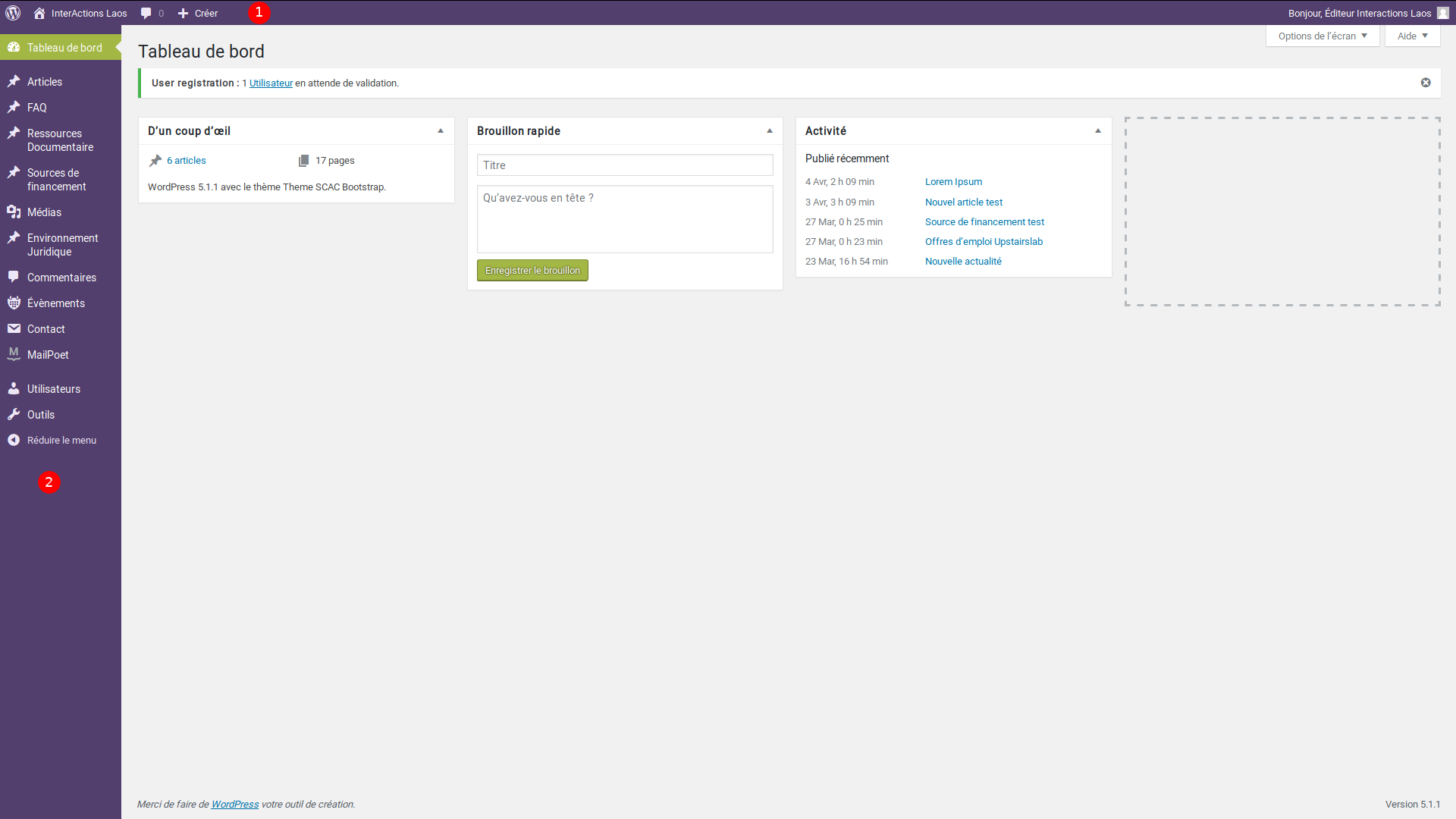
Tableau de bord
Menu du haut (1)
En cliquant sur l’icône Wordpress en haut à gauche, vous accédez à la documentation générale d'un site Wordpress.
Il vous est possible de revenir sur votre site internet à tout moment en cliquant en haut à gauche sur InterActions Laos, au dessus du tableau de bord
Les commentaires des articles étant désactivés sur interactions-laos, l’icône commentaire ne sera pas utilisée
L'onglet créer est un raccourci pour publier des articles, des ressources, des événements...
Tout en haut à droite, vous accédez aux informations de votre profil
Menu latéral gauche (2)
Pour la gestion de votre contenu, vous devrez apprendre à utiliser le menu de gauche.
Articles
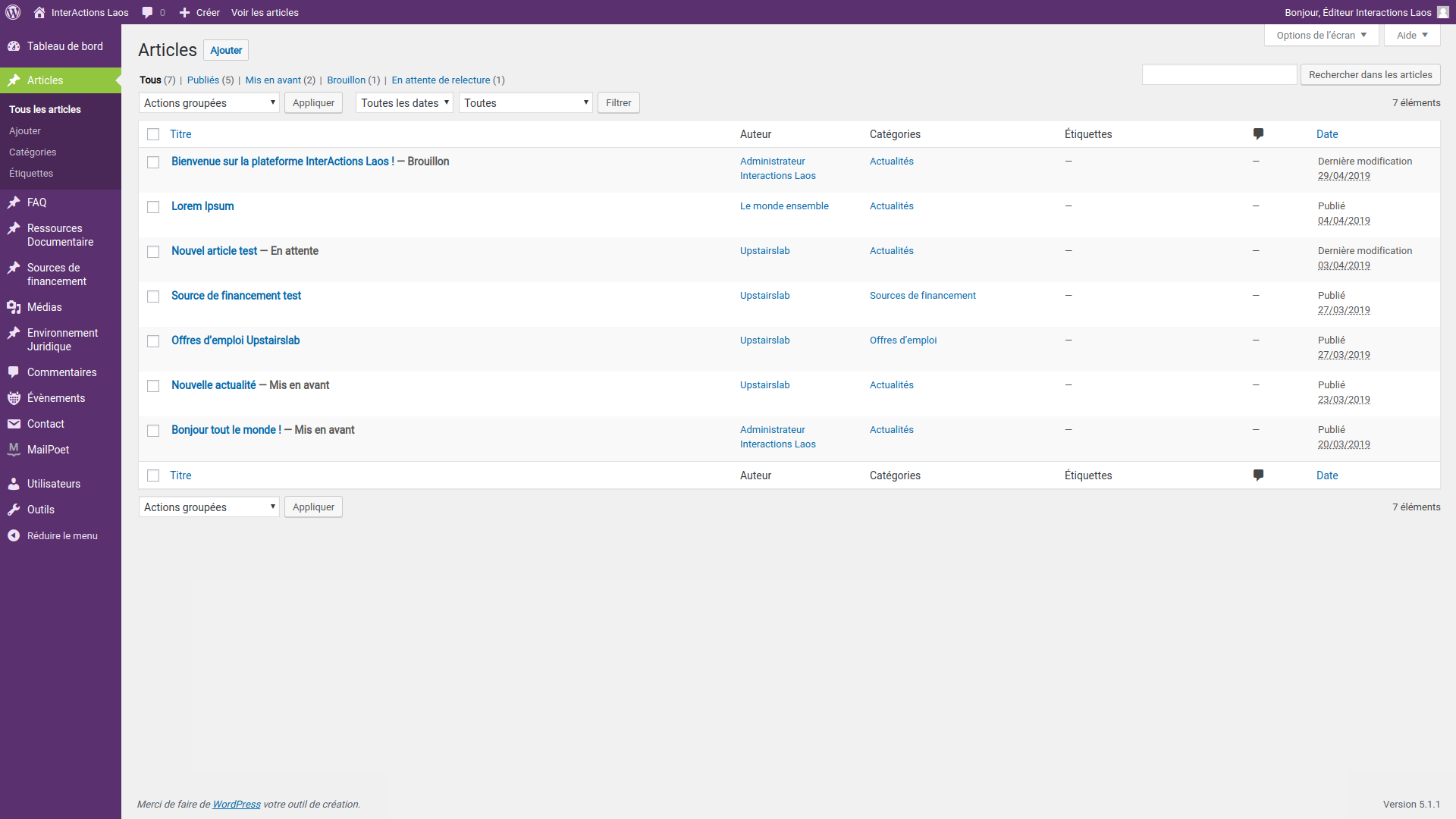
Onglet articles
Un article dans Wordpress correspond au contenu qui se trouve dans vos pages.
Dans l'onglet articles, vous trouvez tous les articles déjà rédigés.
Vous retrouvez les informations principales :
- Titre
- Auteur
- Catégorie
- Date de publication
- État (brouillon, en attente, mis en avant, corbeille)
Par défaut, un nouvel article publié par un acteur est ‘en attente’ avant validation par l'éditeur
Un article 'en attente' ou 'brouillon' n'est pas visible sur le site.
Un article 'mis en avant' apparaît dans le portfolio déroulant en première page du site<./p>
Un article dans la 'corbeille' peut être récupéré pendant 30 jours avant suppression définitive.

Au-dessus de la liste des articles vous pouvez :
- Ajouter un nouvel article
- Voir les articles 'Publiés, 'Mis en avant', 'Brouillon', 'En attente de relecture'. ou dans la 'Corbeille'
- Rechercher les articles par 'Dates'
- Rechercher les articles par 'Catégories'
Les articles peuvent être publiés par l'administrateur, l'éditeur ou par les acteurs inscrits.
L'éditeur peut modifier, suspendre, supprimer tous les articles, et leur contenu, publiés sur le site par les acteurs inscrits.
Pour modifier un article, cliquer sur son titre.

Éditer un article
Un article contient :
- Un titre (obligatoire)
- Un contenu (obligatoire)
- Un extrait. Par défaut, l'extrait contient le premier paragraphe de l'article.
- Une image
Vous avez aussi accès aux paramètres suivants :
- Permalien : lien vers l'article. Ne pas modifier
- Format : non utilisé sur interactions-laos. Ne pas modifier (bien qu'aucune incidence)
- Étiquettes : permet de classer les articles selon des mots-clés. Non utilisé. Ne pas modifier
- Catégories : permet de classer les articles selon leur type ( 'Actualités', 'Offres d'emploi, 'Sources de financement' ). Ne cocher qu'un seule catégorie
- Image mise en avant : image d’illustration de l'article
- Publier :
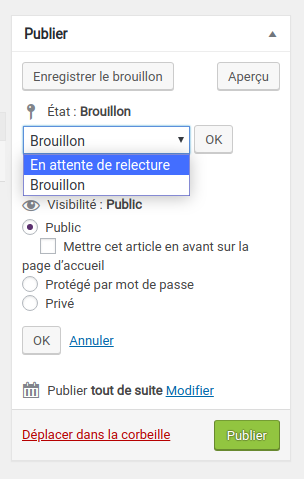
- État : 'En attente', 'Brouillon', ou 'Publié'
- 'En attente' : prêt à être publié après validation par l'éditeur.
- 'Brouillon' : article en cours de rédaction par l'éditeur
- 'Publié' : visible sur le site
- Visibilité : 'Public', 'Protégé par mot de passe', 'Privé'
- 'Public' : Visible par tous les visiteurs du site
- 'Protégé par mot de passe' : Non utilisé
- 'Privé' : visible seulement par les utilisateurs connectés sur le site
- 'Mettre cet article en avant sur la page d'accueil' : maximum 5 articles mis en avant.
- Date de publication : les articles sont classés par date de publication. Vous pouvez choisir la date de publication (si vous mettez une date future, l'article ne sera publié sur le site qu'à partir de cette date).
- Corbeille : déplacer l'article dans la corbeille. Suppression non définitive.
- 'Publier' : publier l'article sur le site. Action réversible.
- État : 'En attente', 'Brouillon', ou 'Publié'
FAQ
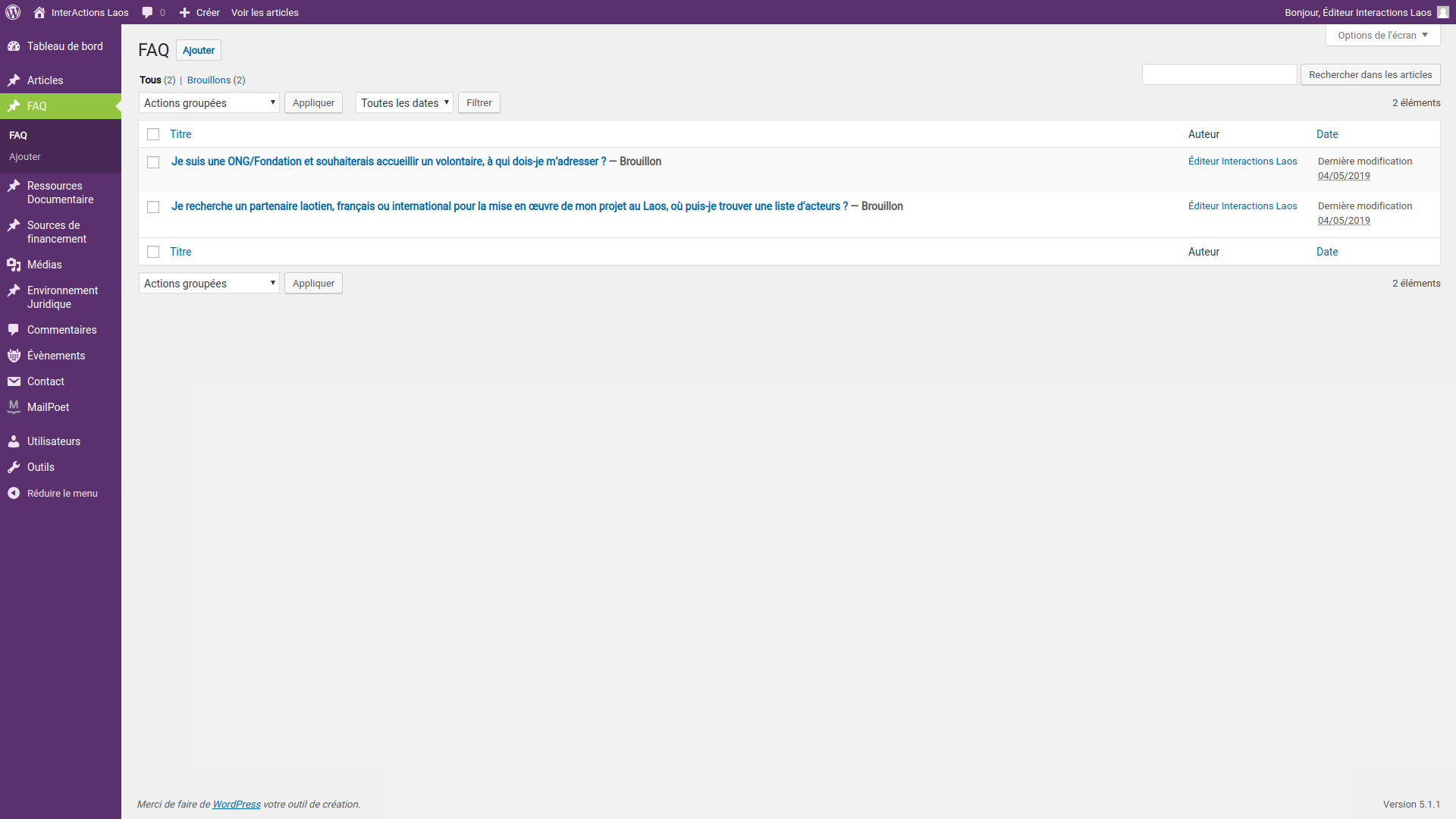
Onglet FAQ
Une FAQ correspond au contenu qui se trouve dans la page FAQ des ressources.
Dans l'onglet FAQ, vous trouvez toutes les questions et leurs réponses déjà rédigées.
Vous retrouvez les informations principales :
- Titre
- Auteur
- Date de publication
- État (brouillon, en attente)
Cliquez sur 'ajouter' pour créer une nouvelle question.
Cliquez sur le titre d'une question pour la modifier.
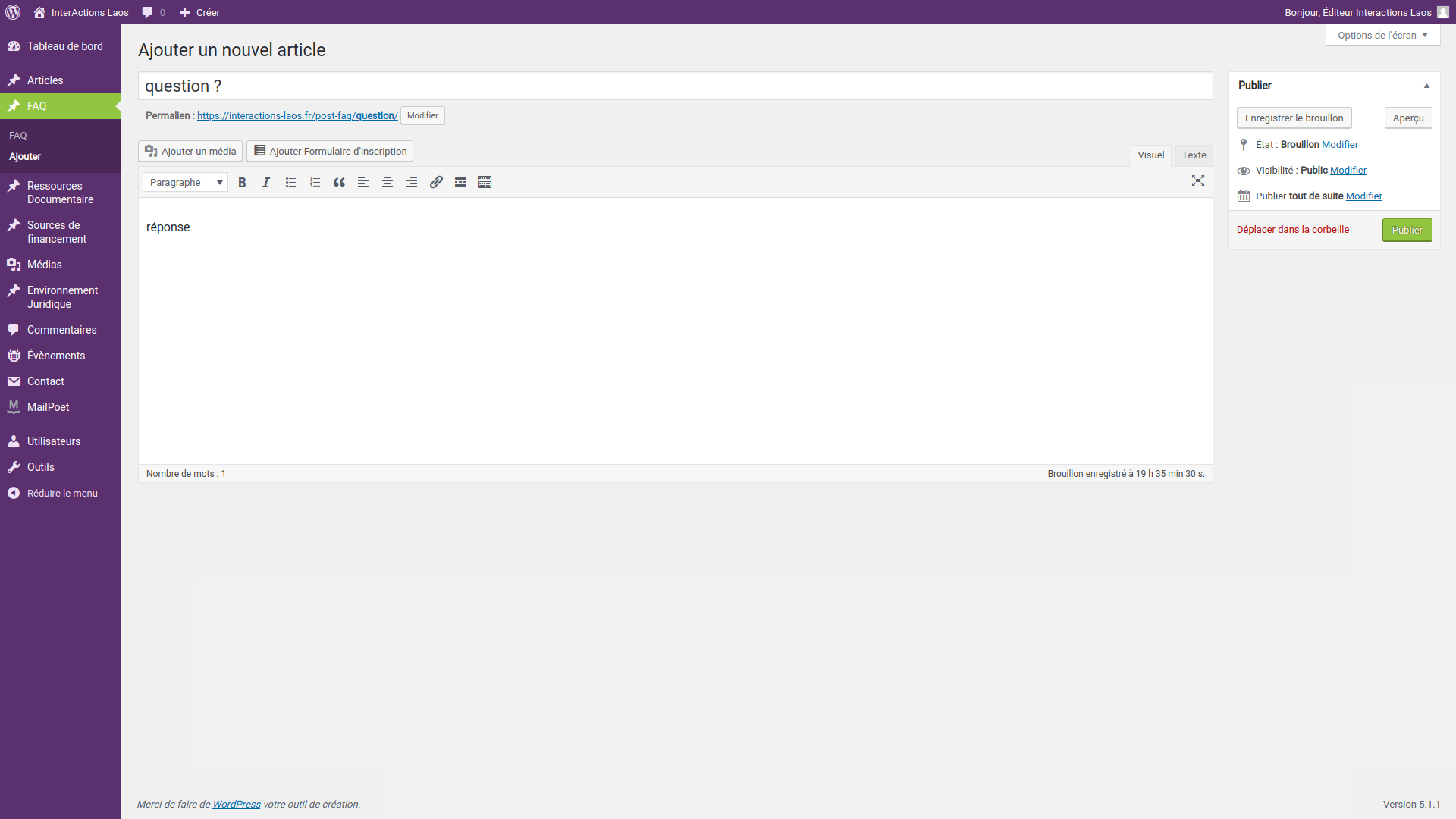
Rédiger FAQ
Une FAQ contient :
- Une question (titre)
- Une réponse (contenu)
Vous avez aussi accès aux paramètres suivants :
- Permalien : lien vers l'article. Ne pas modifier
- Publier :
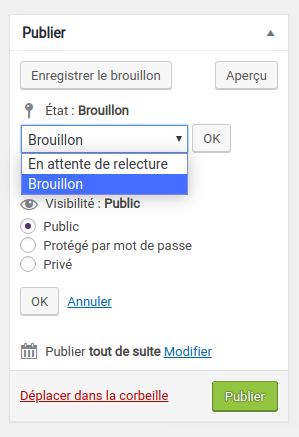
- État : 'En attente', 'Brouillon', ou 'Publié'
- 'En attente' : prêt à être publié après validation par l'éditeur.
- 'Brouillon' : article en cours de rédaction par l'éditeur
- 'Publié' : visible sur le site
- Visibilité : 'Public', 'Protégé par mot de passe', 'Privé'
- 'Public' : Visible par tous les visiteurs du site
- 'Protégé par mot de passe' : Non utilisé
- 'Privé' : visible seulement par les utilisateurs connectés sur le site
- Date de publication : les FAQ sont classés par date de publication. Vous pouvez choisir la date de publication (si vous mettez une date future, la FAQ ne sera publiée sur le site qu'à partir de cette date).
- Corbeille : déplacer la FAQ dans la corbeille. Suppression non définitive.
- 'Publier' : publier la FAQ sur le site. Action réversible.
- État : 'En attente', 'Brouillon', ou 'Publié'
Ressources documentaires
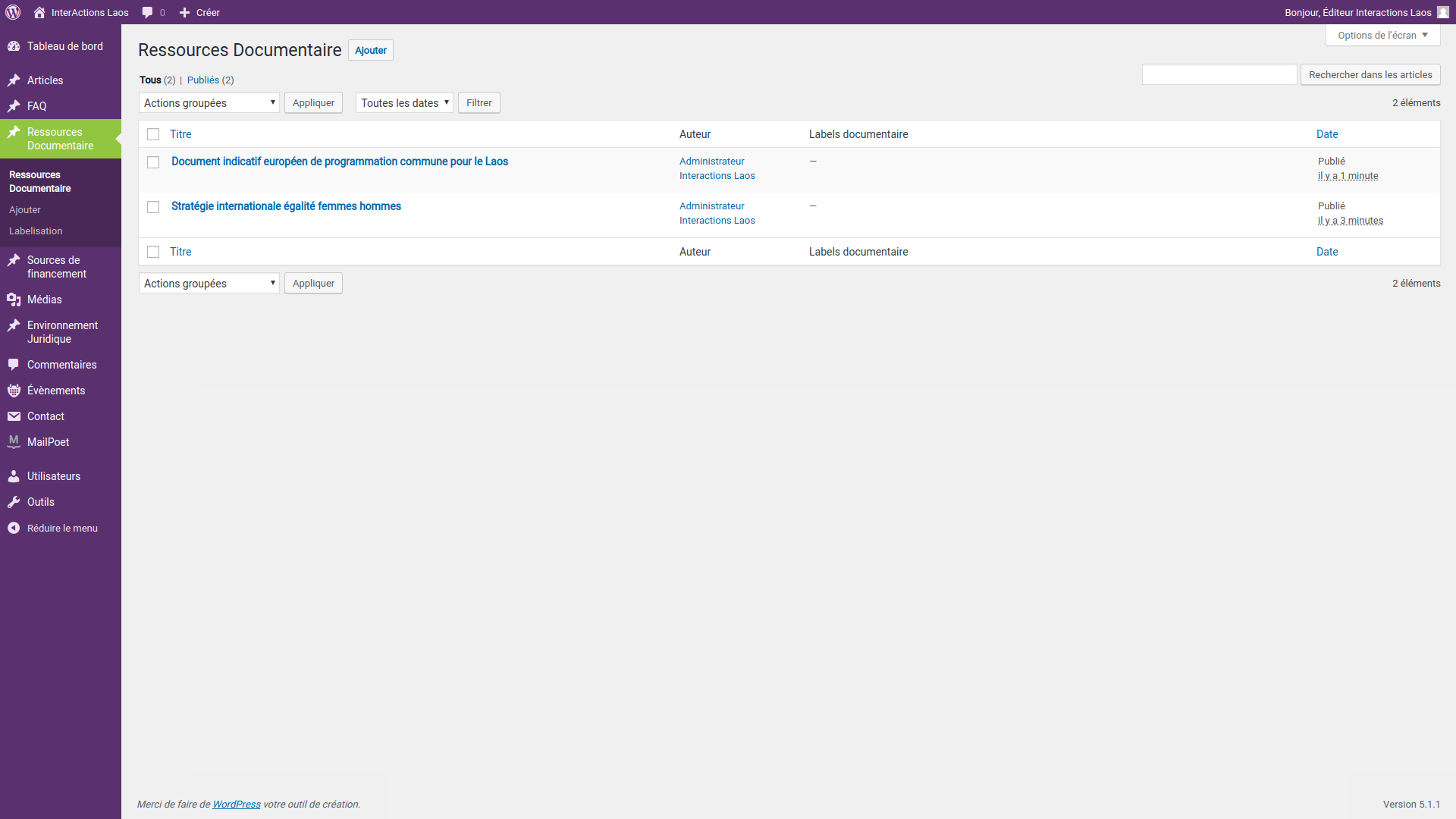
Onglet ressources documentaire
L'onglet 'Ressources documentaires' vous permet de créer des ressources et de télécharger des fichiers.
Vous retrouvez les informations principales :
- Nom de la ressource
- Auteur (administrateur ou éditeur)
- Labels du document
- Date de publication
Cliquez sur 'ajouter' pour créer une nouvelle ressource.
Cliquez sur le titre d'une ressource pour la modifier.
Sources de financement
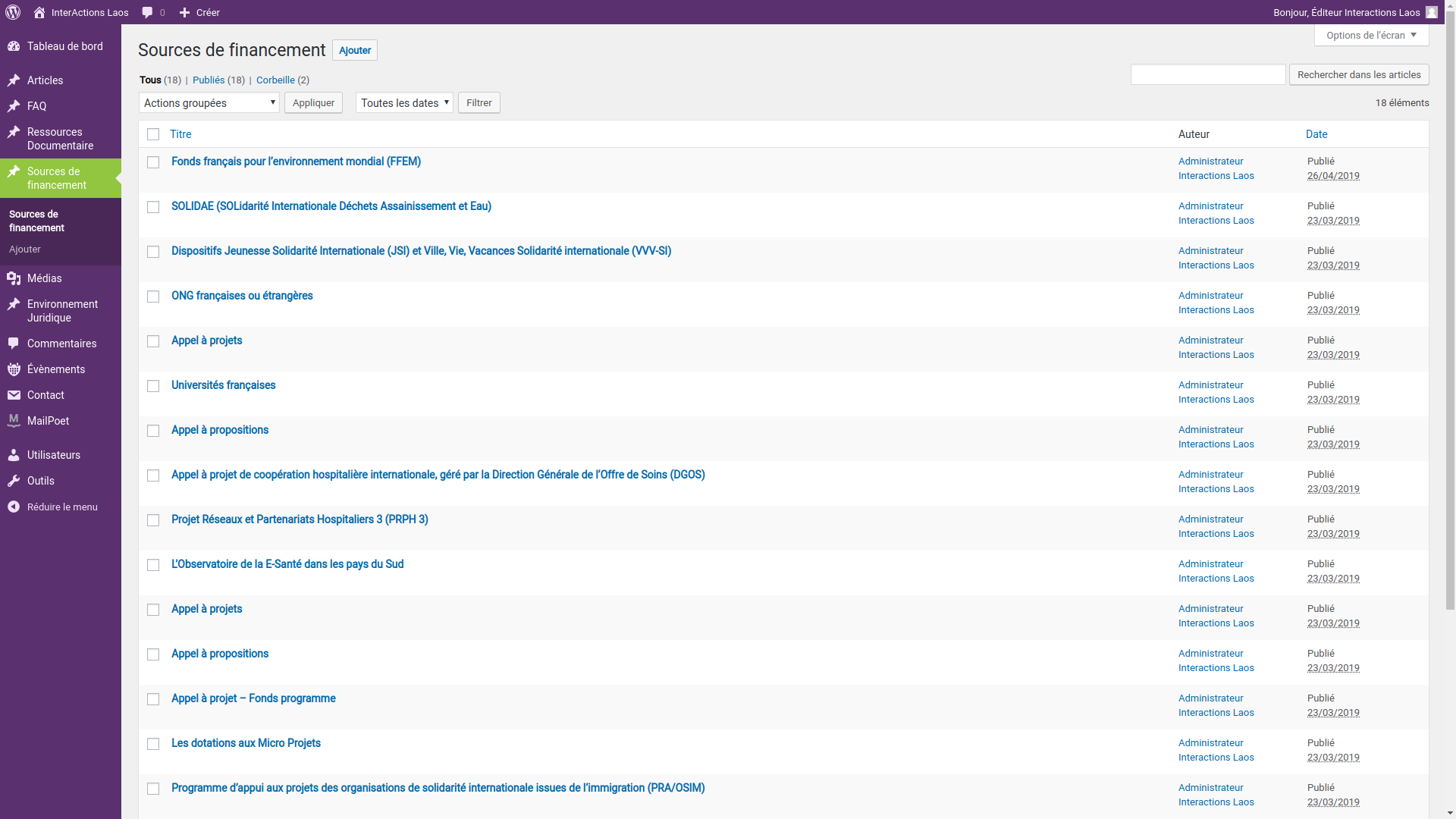
Onglet Sources de financement
L'onglet 'Sources de financement' vous permet de modifier le tableau de la page 'ressources/sources de financement'.
Chaque article constitue une ligne du tableau.
Cliquez sur 'ajouter' pour créer une nouvelle ligne au tableau.
Cliquez sur le titre d'une source pour la modifier.
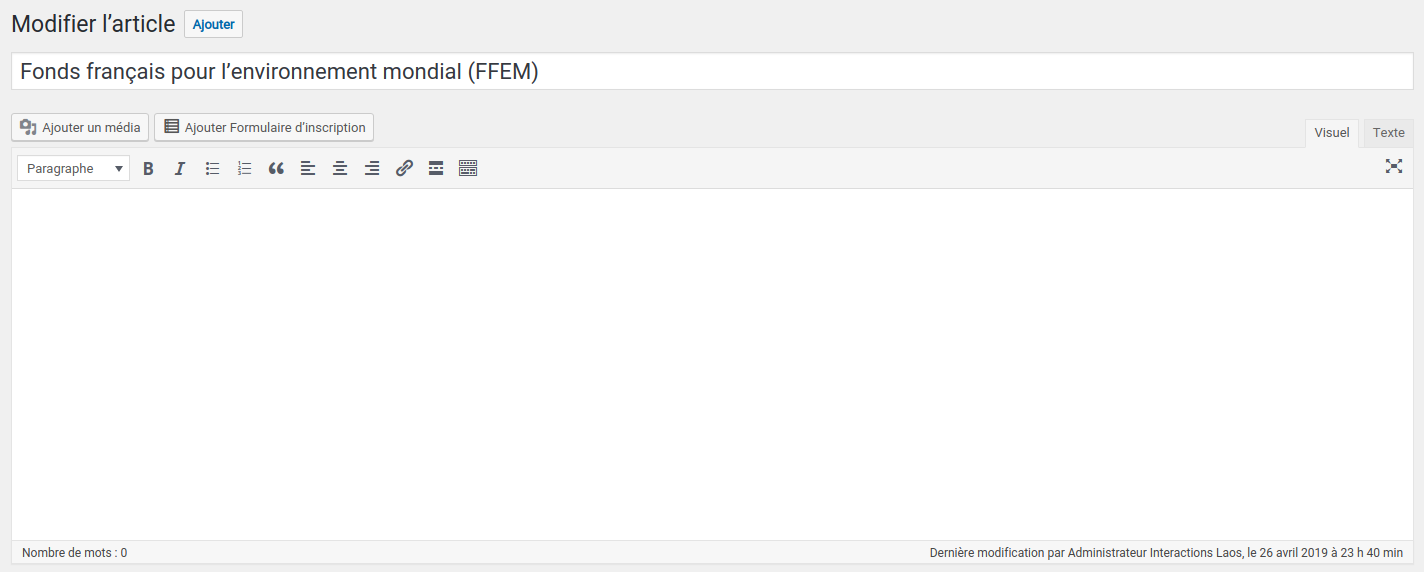
Le titre de l'article est donné à titre indicatif. Il n’apparaît pas sur le site et vous sert pour identifier la ligne
De même, le contenu 'texte' n'est pas utilisé et doit resté vide. (aucune incidence sur le site).
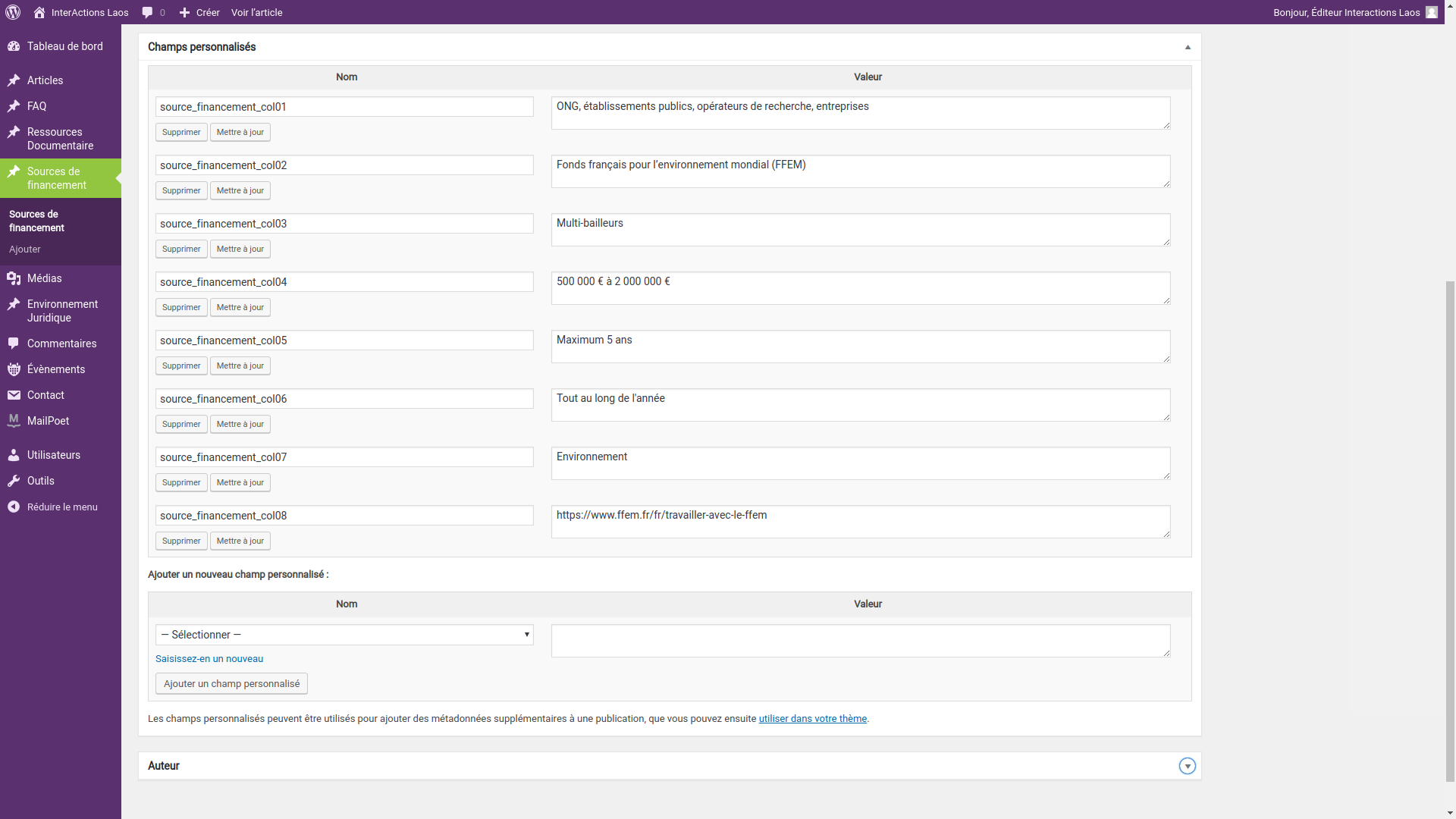
Éditer une ligne du tableau des sources de financement
Chaque ligne du tableau correspond à un champ personnalisé 'source_financement_col_0X'
Vous avez aussi accès aux paramètres suivant :
- Publier :
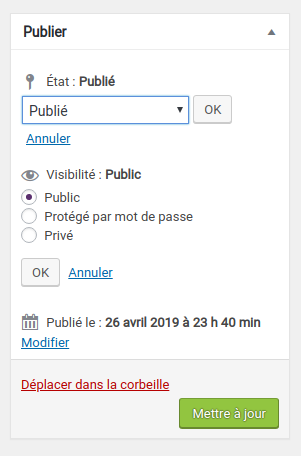
- État : 'En attente', 'Brouillon', ou 'Publié'
- 'En attente' : prêt à être publié après validation par l'éditeur.
- 'Brouillon' : ligne en cours de rédaction par l'éditeur
- 'Publié' : visible sur le site
- Visibilité : 'Public', 'Protégé par mot de passe', 'Privé'
- 'Public' : Visible par tous les visiteurs du site
- 'Protégé par mot de passe' : Non utilisé
- 'Privé' : visible seulement par les utilisateurs connectés sur le site
- Date de publication : les lignes sont classés par date de publication. Vous pouvez choisir la date de publication (si vous mettez une date future, la FAQ ne sera publié sur le site qu'à partir de cette date).
- Corbeille : déplacer la linge dans la corbeille. Suppression non définitive.
- 'Publier' : publier la ligne sur le site. Action réversible.
- État : 'En attente', 'Brouillon', ou 'Publié'
Médias
Onglet Médias
L'onglet médias contient les contenus télécharger sur le site suivant :
- images d'illustration d'articles
- logos des acteurs inscrits
- ressources documentaires (pdf, doc ...)
Ne pas supprimer de médias !
Vous pouvez télécharger un media ici pour une utilisation future dans un article, une ressource...
Environnement juridique
Commentaires
Les commentaires des articles étant désactivés sur interactions-laos, l'onglet commentaire ne sera pas utilisé
Événements
Gestion du calendrier des événements. A venir
Contact
Les formulaires de contact sont créés par l'administrateur.
L'éditeur ne peut pas les modifier
Mail Poet
Outils d'envoi de newsletter. A venir
Utilisateurs
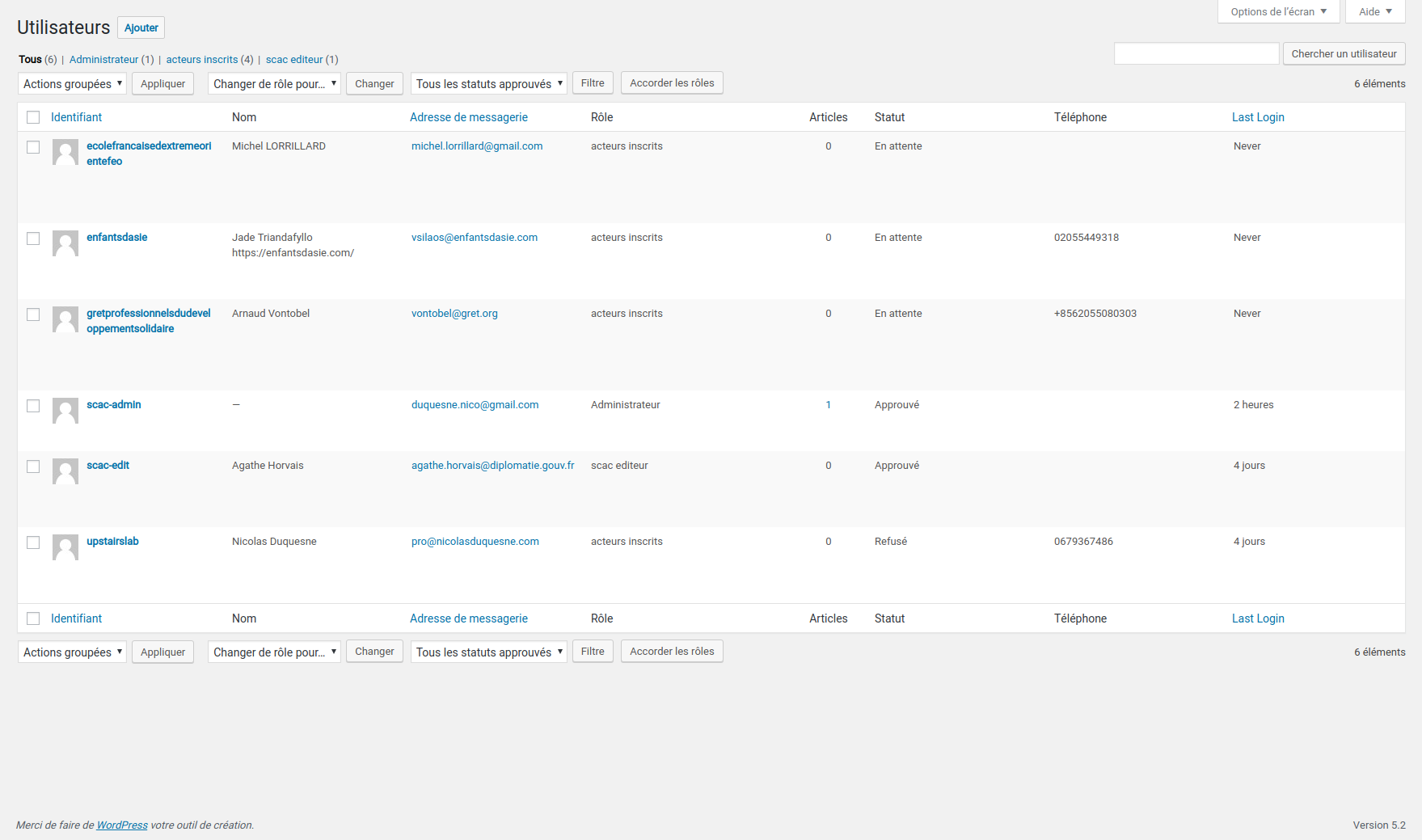
Onglet Utilisateurs
L'onglet Utilisateurs contient tous les utilisateurs inscrits sur la plateforme
Ils sont de plusieurs type :
- Administrateur : scac-admin. Vous ne pouvez pas modifier ce profil.
- Editeur : scac-edit. Votre profil.Vous pouvez modifier ses informations.
- Acteurs inscrits : tous les acteurs aillant créé un compte sur le site via le formulaire d'insription.
Cette page vous permet de voir d'un coup d'oeil les informations suivantes :
- Identifiant : permet à l'utilisateur de se connecter
- Nom : nom et prénom du responsable du compte utilisateur
- Adresse de messagerie : addresse mail du responsable du compte utilisateur
- Role : acteurs inscrits par défaut. Ne pas modifier
- Articles : nombre d'article publié par cet utilisateur
- Statut : voir plus bas
- Téléphone : contact du responsable du compte utilisateur, non obligatoire.
- Last Login : date de derniere connexion de l'utilisateur au site.
Acteurs inscrits
Lorsque qu'un nouvel utilisateur s'inscrit, il est mis 'En attente' c'est à dire que sont profil n'est pas actif. (il n'apparait pas sur le site et l'utilisateur ne peut pas se connecter sur le site.)
pour voir si un compte utilisateur est actif ou non, vérifiez son statut. Il peut être :
- En attente : par défaut, lorqu'un nouveau utilisateur s'inscrit. C'est à vous d'approuver le compte. Vous pouvez mettre en attente un utilisateur à tout moment pour suspendre son compte. L'utilisateur en sera informé automatiquement par courriel.
Un utilisateur peut aussi choisir de suspendre son compte via son espace personnel. Dans ce cas, lui demander autorisation avant de le ré approuver. - Approuvé : utilisateur dont l'inscription a éte approuvée par vos soins. L'utilisateur peut accédé à son compte pour modifier son profil, publier des projets, article, événements... Lorsque que vous aprouvé un utilisateur, un courriel de notification lui est envoyé automatiquement.
- Refusé : utilisateur dont l'inscription à été refusée par vos soins. Vous pouvez refuser un utilisateur à tout moment. L'utilisateur en sera informé automatiquement par courriel. Vous pouvez refuser un utilisateur avant suppression définitive ou bien l'approuver dans un second temps.
- Supprimé : toute supression est définitive. A la suppression d'un compte utilisateur, il vous sera demandé si vous voulez supprimer tout le contenu publie par cet utilisateur ou si vous souhaitez réafecter ce contenu à un autre utilisateur. Contactez l'administrateur en cas de problême.
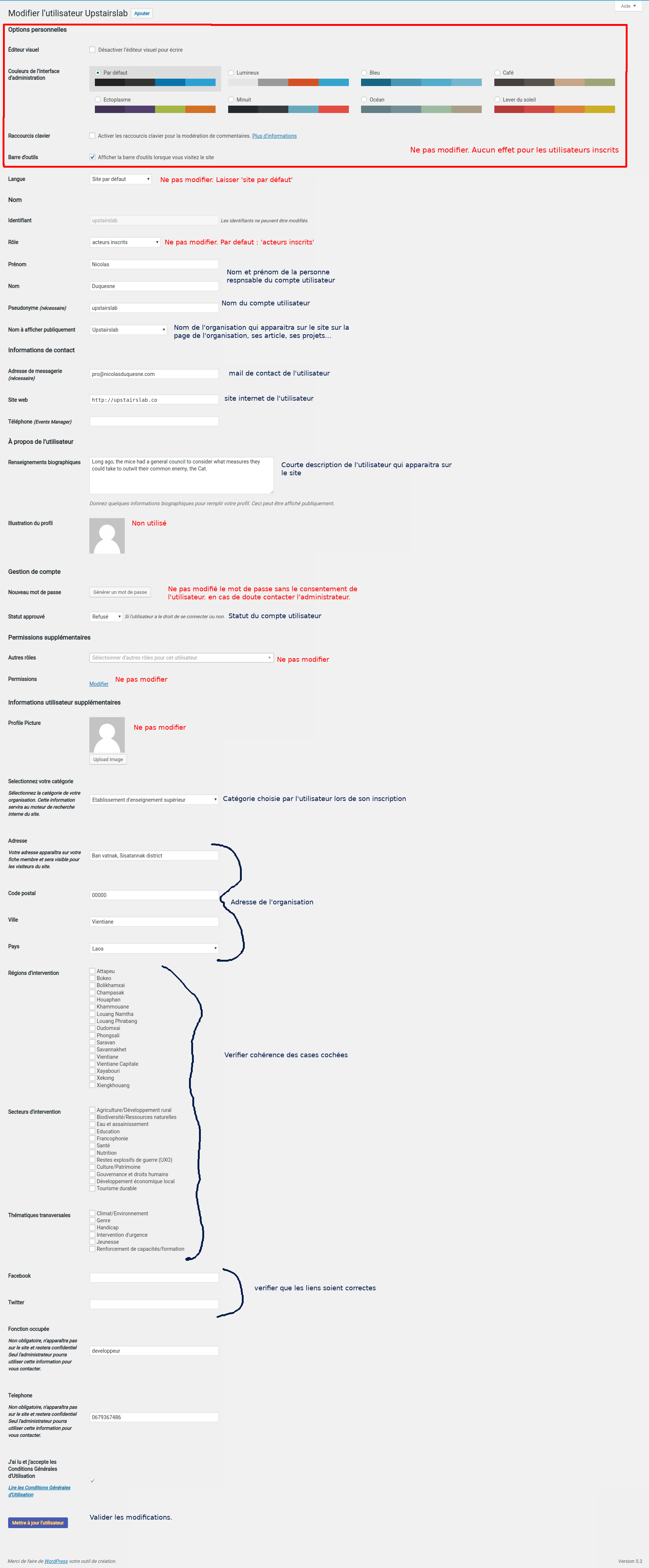
Pour contrôler ou modifier les informations d'un utilisateur, survolez sa ligne et cliquez sur modifier.
Ci dessous exemple d'un utilisateur fictif avec en rouge ce qu'il ne faut pas modifier et en bleu les champs à contrôler
Outils
RAS